
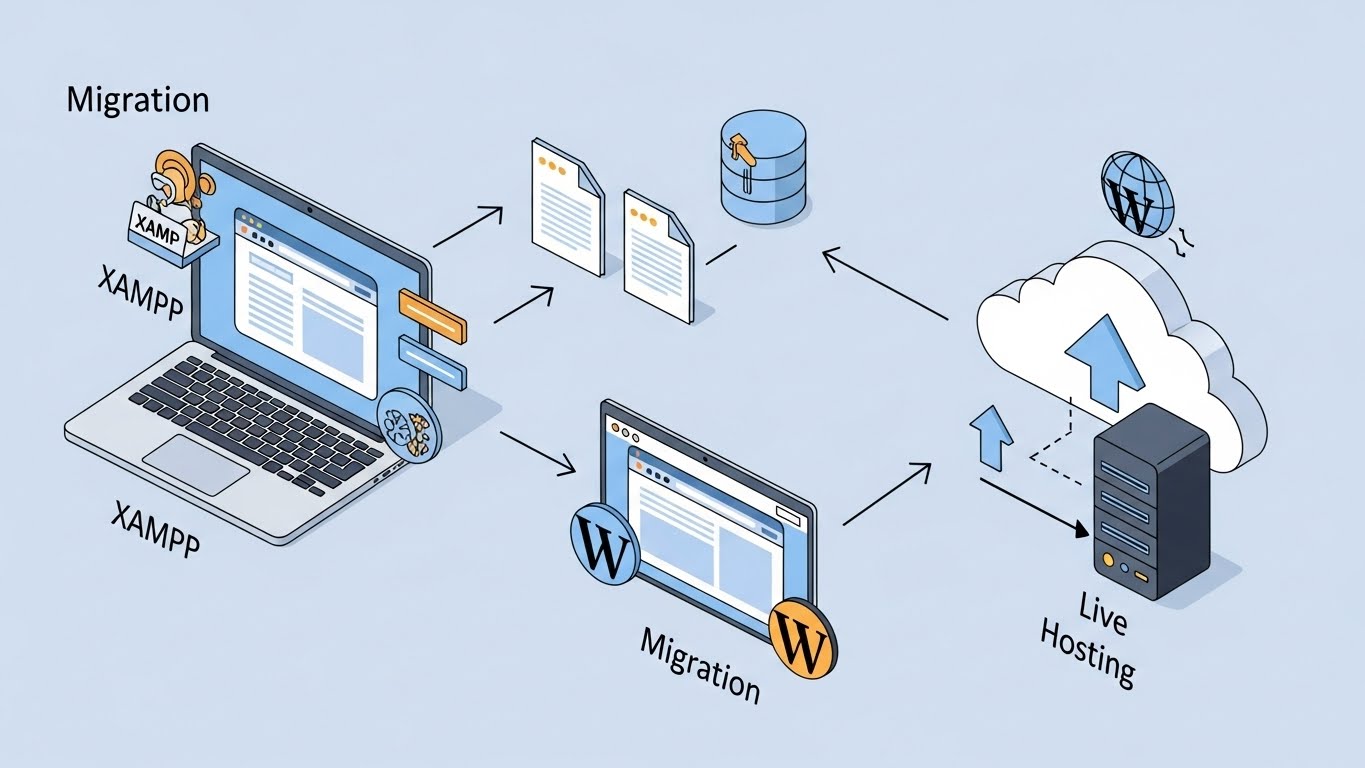

Bilgisayarınızda XAMPP, WAMP veya LocalWP kullanarak harika bir web sitesi tasarladınız. Her şey mükemmel çalışıyor ama bir sorun var: Sitenizi sadece siz görebiliyorsunuz. Artık emeğinizi dünyaya açma vakti geldi. Peki, Localhost’tan sunucuya taşıma işlemi veri kaybı olmadan nasıl yapılır?
Bu rehberde, yerel bilgisayarınızdaki (Local) dosyaları ve veritabanını, canlı bir hosting hesabına (Live Server) taşımanın en güvenli yöntemlerini anlatacağız. Sitenizi yayına almaya hazır olun!
Hazırlık: İhtiyacınız Olanlar
Taşıma işlemine başlamadan önce iki şeye sahip olmalısınız:
- Alan Adı ve Hosting: Henüz almadıysanız, projenize uygun WordPress hosting fiyatlarını inceleyerek bir paket edinin.
- FTP Programı: Dosyaları yüklemek için FileZilla gibi ücretsiz bir araç.
Yöntem 1: Eklenti ile Taşıma (Kolay Yol)
Eğer localhosttaki sitenize eklenti kurabiliyorsanız, işiniz çok kolay.
- Local sitenize “Duplicator” veya “All-in-One WP Migration” eklentisini kurun.
- Bir “Paket” oluşturup bilgisayarınıza indirin.
- Canlı sunucuda boş bir WordPress kurun, aynı eklentiyi yükleyin ve paketi içe aktarın.
Yöntem 2: Manuel Taşıma (Profesyonel Yol)
Büyük projeler veya hata almamak için manuel yöntem en garantisidir.
Adım 1: Dosyaları Yükleyin
Localhost klasörünüzdeki (htdocs veya www içindeki) tüm dosyaları, FTP programı ile hostinginizdeki public_html klasörüne yükleyin.
Adım 2: Veritabanını Dışa Aktarın (Export)
Bilgisayarınızda http://localhost/phpmyadmin adresine gidin. Sitenizin veritabanını seçin ve “Dışa Aktar” (Export) diyerek .sql dosyasını indirin.
Adım 3: Veritabanını Sunucuda Oluşturun
Hosting panelinize (Plesk/cPanel) girin. “Veritabanı Sihirbazı”nı kullanarak yeni bir veritabanı ve kullanıcı oluşturun. Şifreyi bir yere not edin.
Adım 4: Veritabanını İçe Aktarın (Import)
Hosting panelindeki phpMyAdmin’e girin, oluşturduğunuz boş veritabanını seçin ve bilgisayarınızdan indirdiğiniz .sql dosyasını “İçe Aktar” diyerek yükleyin.
Adım 5: wp-config.php Ayarı
En kritik adım budur. Sunucudaki wp-config.php dosyasını açın. DB_NAME, DB_USER ve DB_PASSWORD kısımlarını, hosting panelinde oluşturduğunuz yeni bilgilerle değiştirin. Eğer bunu yapmazsanız veritabanı bağlantı hatası alırsınız.
Adım 6: Linkleri Güncelleyin (Search & Replace)
Veritabanınızda hala http://localhost/site linkleri kayıtlıdır. Bunları https://siteniz.com ile değiştirmelisiniz. Bunun için “Better Search Replace” eklentisini kullanabilir veya phpMyAdmin’den SQL sorgusu çalıştırabilirsiniz.
Sonuç: Yayındasınız!
Tebrikler, artık siteniz tüm dünyanın erişimine açık. Localhost’un kısıtlı kaynaklarından kurtuldunuz.
Sitenizin canlı ortamda da yerel bilgisayarınızdaki kadar hızlı çalışmasını istiyorsanız, HostedFly‘ın geliştiriciler için optimize edilmiş WordPress Hosting paketleri tam size göre. Üstelik taşıma sırasında takılırsanız, destek ekibimiz ücretsiz yardımcı olmaya hazır.