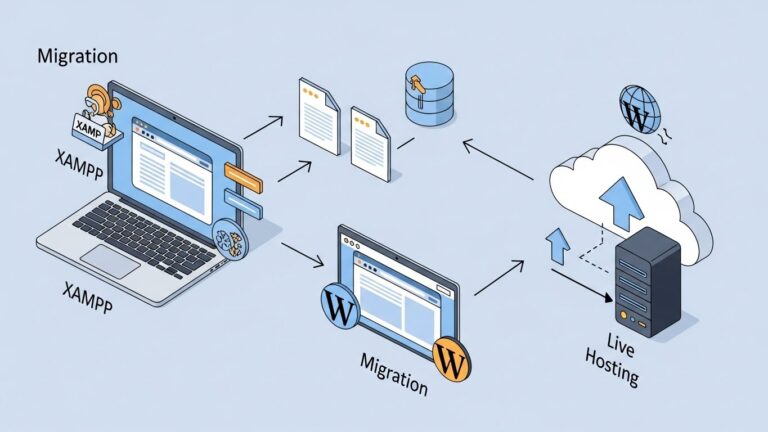


Web sitenizi yönetirken bazen panelin (Plesk/cPanel) dosya yöneticisi yetersiz kalabilir. Özellikle yüzlerce fotoğrafı aynı anda yüklemek veya büyük bir yedek dosyasını bilgisayarınıza indirmek istediğinizde tarayıcı donabilir. İşte bu durumlarda, internetin en eski ve en güvenilir teknolojisi olan ftp nedir sorusunun cevabını bilmek hayat kurtarır. Bu rehberde, sunucunuzla bilgisayarınız arasında nasıl “köprü” kuracağınızı anlatacağız.
Daha önceki Plesk Panel Nedir yazımızda dosyaları panelden yönetmeyi görmüştük. Şimdi ise işi bir adım ileri taşıyor ve profesyonellerin kullandığı FileZilla yöntemine geçiyoruz.
FTP (File Transfer Protocol) Tam Olarak Nedir?
FTP, “Dosya Transfer Protokolü”nün kısaltmasıdır. En basit tabiriyle; bilgisayarınızdaki bir klasörü, internetteki sunucunuza kopyalamaya (veya tam tersini yapmaya) yarayan bir dildir.
Bir web sitesini, uzaktaki bir bilgisayarın (sunucunun) sabit diski gibi düşünebilirsiniz. FTP nedir sorusunun cevabı ise, o sabit diske kabloyla bağlanıp dosya atmaktır. Bu yöntem, web tarayıcısına göre çok daha hızlı ve kesintisizdir.
Neden FTP Kullanmalısınız?
Hosting paneliniz varken neden ekstra bir programa ihtiyaç duyasınız? İşte 3 geçerli sebep:
- Büyük Dosya Transferi: Tarayıcılar genellikle 2 GB üzeri dosyalarda hata verir. FTP ile sınırsız büyüklükte dosya aktarabilirsiniz.
- Toplu İşlem: Binlerce resmi tek seferde sürükleyip bırakabilirsiniz. Bağlantı kopsa bile FTP programı kaldığı yerden devam eder.
- Hata Ayıklama (Debug): Siteniz “Beyaz Ekran” hatası verip panele girilmez olduğunda, FTP ile bağlanıp hatalı eklentiyi silerek siteyi kurtarabilirsiniz.
Adım Adım FTP Kullanımı (FileZilla Rehberi)
FTP bağlantısı yapmak için dünyada en çok kullanılan ücretsiz program FileZilla‘dır. İşte adım adım kurulum ve kullanım:
1. Adım: FTP Bilgilerinizi Öğrenin
Sunucuya bağlanmak için 3 bilgiye ihtiyacınız var: Sunucu Adresi (IP), Kullanıcı Adı ve Şifre.
HostedFly müşterisiyseniz:
- Plesk Panel‘e girin.
- “FTP Erişimi” menüsüne tıklayın.
- Burada kullanıcı adınızı görebilir veya yeni bir hesap oluşturup şifre belirleyebilirsiniz.
2. Adım: FileZilla’yı Kurun ve Açın
Programı resmi sitesinden indirip kurun. Açıldığında üst kısımda şu kutucukları göreceksiniz:
- Sunucu (Host): Site adresiniz (örn:
ftp.siteadi.com) veya sunucu IP adresi. - Kullanıcı Adı (Username): Plesk’ten aldığınız kullanıcı adı.
- Parola (Password): Belirlediğiniz şifre.
- Kapı (Port): Genellikle 21’dir (Boş bırakırsanız da olur).
Bilgileri girip “Hızlı Bağlan” butonuna basın.
3. Adım: Dosyaları Aktarın
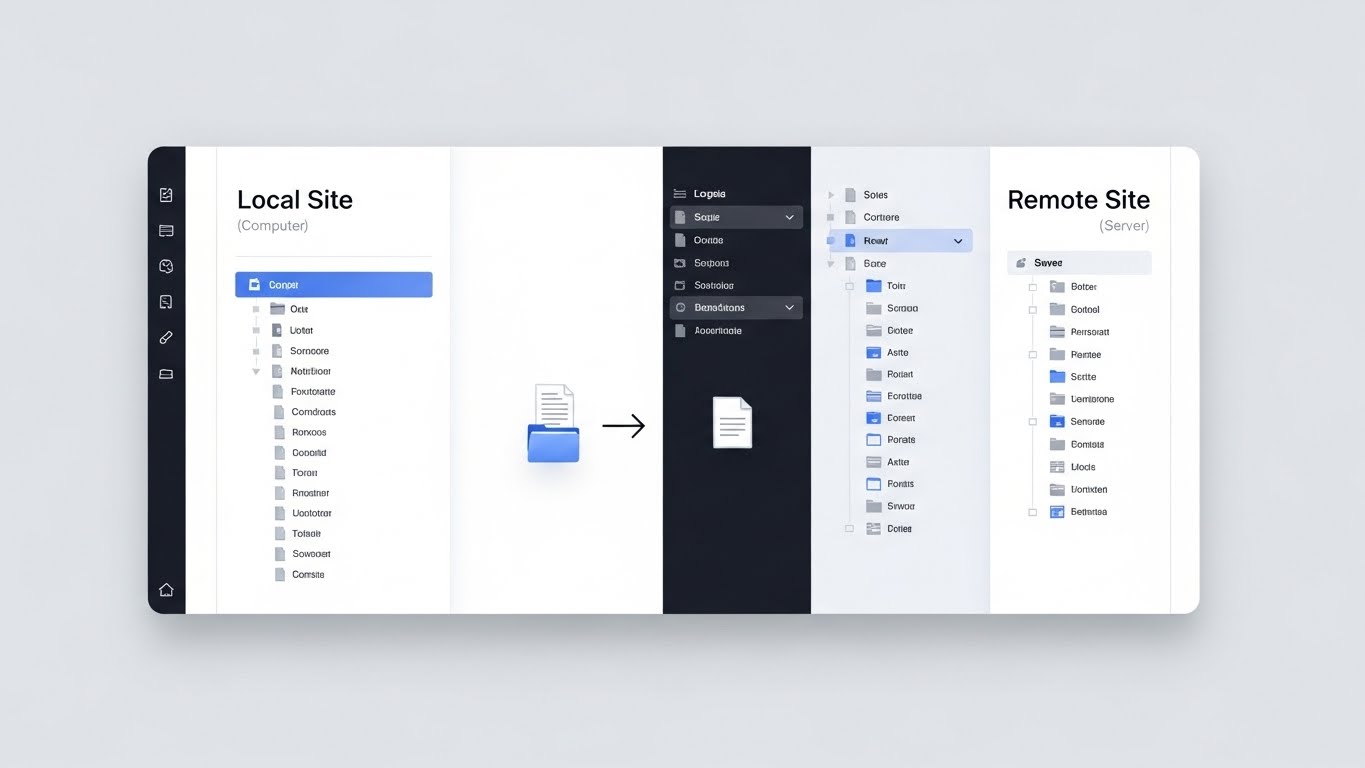
Bağlantı sağlandığında ekran ikiye bölünür:
Sol Taraf: Sizin bilgisayarınız.
Sağ Taraf: Web sitenizin sunucusu.
Sitenizin dosyalarının görünmesi için sağ taraftan httpdocs (Plesk için) veya public_html (cPanel için) klasörüne çift tıklayın. Artık sol taraftan dosyayı tutup sağ tarafa sürükleyerek sitenize yükleme yapabilirsiniz.
FTP Bağlantı Hataları ve Çözümleri
Bazen “Sunucuyla bağlantı kurulamıyor” hatası alabilirsiniz. Panik yapmayın, çözümleri basittir:
“530 Login Incorrect” Hatası
Kullanıcı adı veya şifreniz yanlıştır. Plesk panelden şifrenizi sıfırlayıp tekrar deneyin. Şifrenin içinde Türkçe karakter (ğ, ş, ı) kullanmamaya özen gösterin.
“Connection Timed Out” (Zaman Aşımı)
Güvenlik duvarınız veya antivirüs programınız FTP bağlantısını engelliyor olabilir. Geçici olarak kapatıp deneyin. Ayrıca Güvenlik önlemleri gereği, çok fazla hatalı giriş yaparsanız IP adresiniz sunucu tarafından engellenebilir. Bu durumda HostedFly destek ekibine yazarak IP banını kaldırmalarını isteyin.
Sıkça Sorulan Sorular (SSS)
FTP kullanımı hakkında en çok merak edilenler.
FTP kullanmak güvenli mi?
Standart FTP verileri şifrelemez. Eğer halka açık bir Wi-Fi (Cafe, Havaalanı) kullanıyorsanız, SFTP (Secure FTP) kullanmanız önerilir. HostedFly sunucuları SFTP protokolünü destekler; FileZilla’da Kapı kısmına 22 yazarak güvenli bağlanabilirsiniz.
Yedeklerimi FTP ile alabilir miyim?
Kesinlikle! WordPress Yedek Alma işleminin en manuel ve garantili yolu budur. Sağ taraftaki tüm dosyaları seçip sol tarafa (bilgisayarınıza) sürükleyerek sitenizin tam bir yedeğini alabilirsiniz.
Hız limiti var mı?
FTP transfer hızı, temel olarak sizin internet servis sağlayıcınızın sunduğu “Yükleme” (Upload) hızına bağlıdır. Ancak işin sunucu tarafında, HostedFly olarak portlarımızda herhangi bir yapay hız kısıtlaması (Throttling) uygulamıyoruz. Aksine, Yüksek Performanslı Hosting altyapımızdaki NVMe diskler, saniyede binlerce işlem yapabilme (IOPS) kapasitesine sahiptir. Bu sayede dosyalarınız sunucuya ulaştığı an, bekleme yapmadan diske yazılır. İpucu: Binlerce küçük dosyadan oluşan bir siteyi (WordPress gibi) yüklüyorsanız, FileZilla ayarlarından “Eşzamanlı Aktarım” (Simultaneous transfers) sayısını artırarak süreci 10 katına kadar hızlandırabilirsiniz.
Sonuç: Dosyaların Kontrolü Sizde
Artık ftp nedir ve FileZilla ile sitenizi nasıl yöneteceğinizi biliyorsunuz. Bu yetenek, sizi “sadece yazı yazan” bir kullanıcıdan, “sitenin arka planına hakim” bir web yöneticisine dönüştürür. Dosya transferlerinizi güvenle yapmak ve sitenizin kontrolünü elinize almak için HostedFly‘ın kesintisiz FTP altyapısını kullanın.